

Да си направим учебни филми с програмата Aplus Screen Recorder
Пускам втори пост за днес, защото случаят е спешен :) - до утре сутринта (до 10 часа) от Giveaway of the Day (имаме банерче към този сайт, което стои над постовете) можете да си изтеглите една нелоша програмка за създаване на учебни филми, която записва действията на екрана заедно с говора. Това е програмата Aplus Screen Recorder.
Създадените филми могат да бъдат във формат *exe или *avi. Вторият формат (*avi) е видео формат и прави възможно публикуването на филма в някой видео портал като ю туб или вибокс.
Сега ще обясня как да се изтегли програмата Aplus Screen Recorder от Giveaway of the Day и да се регистрира успешно.
1. Трябва да си я дръпнете точно от Giveaway of the Day, а не от сайта на производителя, което значи от тази страница: http://ru.giveawayoftheday.com/aplus-screen-recorder/. Щракате върху линка, на който пише Загрузить Aplus Screen Recorder сейчас. Започва изтеглянето.
2. Файлът, който получавате, е архивиран и трябва да се разархивира. (Ако някой не знае как се работи с архивирани файлове с разширения *rar и *zip, ето му едно уроче: http://bglog.net/nachobrazovanie/28667. )
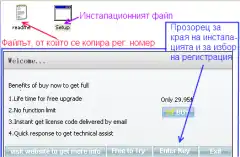
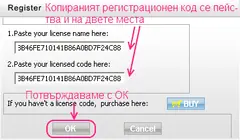
3. В архива се съдържат два файла - единият е текстов, с указания и регистрационен номер, а другият е инсталационният на програмата. И двата ни трябват, но първо инсталираме програмата. След като завърши инсталацията, щракаме върху бутона с надпис Enter key. Направих скрийншотове, за да онагледя по-нататък процедурата.
Както и преди малко написах тук, вече имам опит с тази програма - добра е, върши работа, лека е, не натоварва процесора, но притежава и един недостатък - не може да записва картината на видео, стартирано на персоналния компютър.
Други достойнства са, че може да се избира видео демонстрациите да бъдат записани със или без звук, както и да се променя формата на курсура.
Създадените филми могат да бъдат във формат *exe или *avi. Вторият формат (*avi) е видео формат и прави възможно публикуването на филма в някой видео портал като ю туб или вибокс.
Сега ще обясня как да се изтегли програмата Aplus Screen Recorder от Giveaway of the Day и да се регистрира успешно.
1. Трябва да си я дръпнете точно от Giveaway of the Day, а не от сайта на производителя, което значи от тази страница: http://ru.giveawayoftheday.com/aplus-screen-recorder/. Щракате върху линка, на който пише Загрузить Aplus Screen Recorder сейчас. Започва изтеглянето.
2. Файлът, който получавате, е архивиран и трябва да се разархивира. (Ако някой не знае как се работи с архивирани файлове с разширения *rar и *zip, ето му едно уроче: http://bglog.net/nachobrazovanie/28667. )
3. В архива се съдържат два файла - единият е текстов, с указания и регистрационен номер, а другият е инсталационният на програмата. И двата ни трябват, но първо инсталираме програмата. След като завърши инсталацията, щракаме върху бутона с надпис Enter key. Направих скрийншотове, за да онагледя по-нататък процедурата.
Както и преди малко написах тук, вече имам опит с тази програма - добра е, върши работа, лека е, не натоварва процесора, но притежава и един недостатък - не може да записва картината на видео, стартирано на персоналния компютър.
Други достойнства са, че може да се избира видео демонстрациите да бъдат записани със или без звук, както и да се променя формата на курсура.
Впрочем, възможностите на програмата не са ли като на Community Clips, която Вили Дафчева предложи тук?
Петя, ето две картинки, които да ти помогнат да си направиш настройките за звукозапис.
На първата картинка се вижда, че трябва да влезеш в менюто, озаглавено record settings. Там освен, че можеш да посочиш какъв да бъде форматът на записа - видео или екзе, можеш да избереш и дали да включиш звука. Последното става, като щракнеш върху второто бутонче, назовано record from microphone.
За всеки случай трябва да ти кажа и още нещо важно, което се отнася за всички програми, които записват звук. За да е добър и качествен записът, е необходимо звуковата карта да е настроена на stereo mix. Моята е Realtek и ето как съм я настроила:
Русче, много е лесно! :) В началото програмата ти дава инфо как да стартираш и да стопираш записа. По-лесно е да се използват посочените клавишни комбинации: CTRL + F1 за начало и CTRL + F1 за край на записа.
1. Тръгваш по този път през старт менюто, за да отвориш редактора на звука.
2. Появява се прозорче, чрез което трябва да намериш и да отвориш настройките за звукозапис. Щракай върху списъка с опции, докато не ти се покаже опцията "записване".
3. След като я намериш, потвърждаваш с ОК и ти се появява следващ прозорец, в който трябва да сложиш отметка на Стерео Микс.
И аз инсталирах програмата на компютъра, направих успешна проба без звук. Чудесна работа върши!!! Скрийншотовете си имат своята роля и място, и програмката за правене на учебни филми - също! Публикацията и напътствията са много полезни за мен.
Благодаря, Поли!
Руми, и друг път се е случвало да сменят програмата преди да е свършило денонощието. Нищо чудно причината днес да е била именно във водния знак, който ти е излизал и който не би трябвало да го има, след като се подарява триал версията. Възможно е скоро да предложат програмката отново, но във вида, в който трябва да бъде.
Поли, аз ще се опитам да ползвам Screen Recorder-а за демонстрация на стъпките при работа с дадена програма (например MPPoint) в час по ИТ. Направих запис (3 на брой), но като пуснах файлчетата, се оказа, че са кратки, а аз записах повече стъпки. Записът е спрял на определен етап. Имаш ли обяснение защо се е получило така? Дали има ограничение на размера на файла? Забелязах, че при трите опита файловете са средно 3, 50 MB . А може би някъде допускам грешка ...
Ели, сега се сещам, че при първия ми опит филмчето беше резнато накрая и аз след това бърках в настройките. Не запомних какво точно направих, защото при мен компютрите са повече интуиция, следваща логиката ми, но елиминирах проблема.
Хвърли един поглед върху този скрийншот, който показва какви са видео настройките при мен. Дано да съм на прав път!
На прав път си, Поли :)
Ре: Не, Роси, сигурна съм, че ще намериш начина. Разцъкай я тая звукова карта и пробвай как най-добре се чува при запис.
Цъках, цъках, има подобрение май, ама още можееееееее:)))