#1: blur/overlay
Направете дупликат на слоя със снимката, като щракнете с дясното копче върху слоя и и изберете "Duplicate Layer"(можете да направите това и с клавишната комбинация ctrl+j)
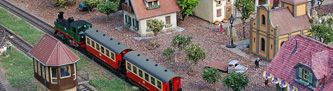
Изберете "gaussian blur" (Filter > Blur > Gaussian Blur…). Използвайте такива настройки, че детайлите от снимката да изчезнат, но основните очартания на обектите да се запазят.
В палитрата layers, променете режима на смесване(комбобокса горе в ляво. По подразбиране в него пише Normal) от ‘Normal’ на ‘Overlay.’
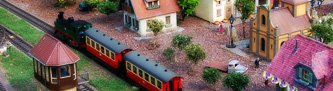
Ако направите сравнение с това, което получихте преди малко и това, което беше оригиналното изображение, ще видите, че тъмните части са станали по-тъмни, а светлите - по-светли, както и снимкта изжлежда леко размазана(това а, ако сте избрали прекалено високи стойности на блур-а). За по-драматичен ефект, можете да изберете ‘Vivid Light’ вместо ‘Overlay.’
#2: Филтриране на фона
Отворете желаната снимка. Отново направете дубликат на слоя(прочетете в горния пример как става това) и ползвайки ласото очертайте обекта, който искате да остане на фокус.
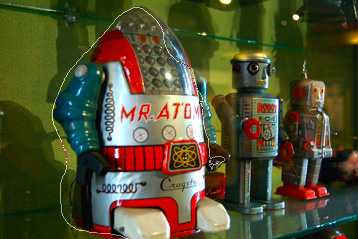
Изберерете Select > Feather (ctrl+alt+d) и за стойност въведете 50 pixels. После от Layer > New > Layer via copy.
Изберете слоя под слоя който преди малко копирахте. Пробвайте с различни филтри. Аз използвах Filter > Brush Strokes > Dark Strokes за този пример. Много от Brush Stroke работят много добре за постигане на този ефект. Когаот свършите палитрата от слоеве трябва да изглежда по този начин:
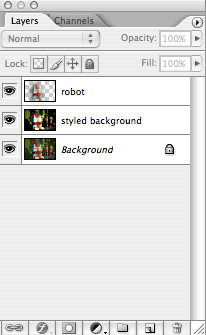
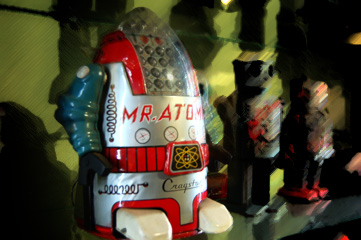
Това е. Пробвайте с различни филтри. Ако искате да намалите ефекта, променете прозрчноста на слоя, върхо който го прилагате.
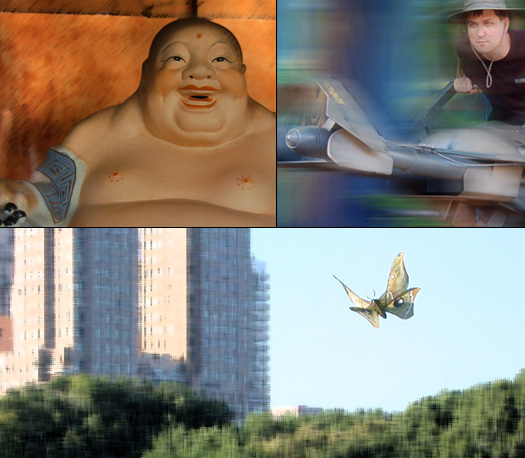
#3: neon glow
Сигурно сте се чудили кога ли ще ви потрябва този ефект някога. Сега е момента д го изполвате. Той може да вкара повече цветове във вашата снимка и да подсили въздействието и върху зриителите.
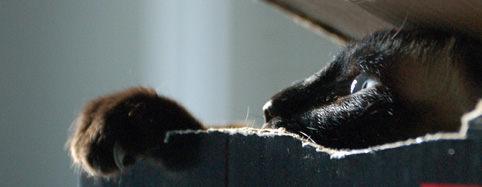
Направете дубликат на слоя. Изберете Filter > Artistic > Neon Glow. Посочете цвят, който мислите, че ще подхожда на вашата снимка. В моя случай, тази котка лежи на влънчева светлина, така че аз избрах жълт цвят за да подчартая това. За начало задайте на glow size 4 и glow brightness 18. После променайте настройките за да паснат най-много за вашата снимка. Ето какво се получи след като свърших:
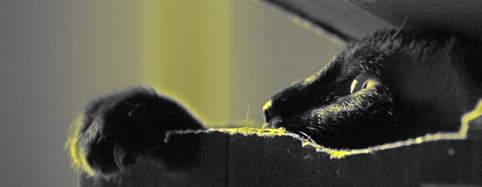
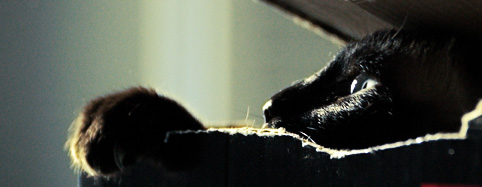
Сега остава да промените режима на смесване на ‘Overlay.’(може би си спомняте за комбобокса в палитрата от словете горе в ляво, в който по принцип пише Normal) Можете да пробвате и следните режими: soft light, hard light, vivid light и linear light. Аз предпочитам overlay и vivid light за този ефект.
#4 easy blur
Това е много добър начин за постигане на мекота при дадена снимка. Особенно полезно е при портрети.
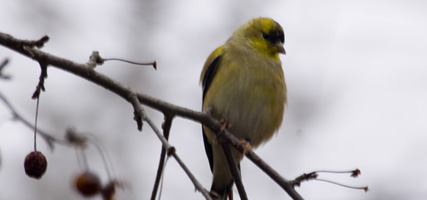
Направете дубликат на слоя и изберете Gaussian Blur (Filter > Blur > Gaussian Blur) така, че детайлите да започнат да избледняват, но не толкова много.
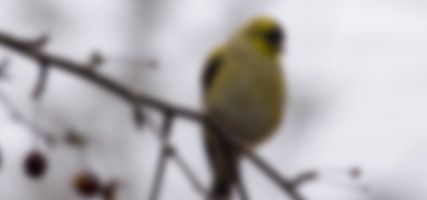
Изберте прозрачноста на слоя на 50%(прозрачноста се настройва от полето горе в дясно на палитрата от слоеве. До него пише Opacity:). Променайте прозрачноста, докато не намерите идеалното решение за вашата снимка.
По материали от:http://digital-photography-school.com/blog/4-easy-photoshop-techniques-to-make-your-pictures-pop/




Comments1