
BgLOG.net
By micromax , 14 April 2008
Напоследък все повече и повече започна да се говори за така наречениете HDR фотографии. Бях попаднал на тях още преди повече от година и бях решил някой ден и аз да пробвам. Пробвах, направих няколко снимки, побъзиках на фотошоп, но не можах да изкарам желания от мене ефект и забравих за това чудо. На скоро обаче започнах често да попадам на подобни снимки и все повече и повече започна да ме гъделичка отноово да се пробвам да така наречената снимка с висок динамичен обхват. За жалост обаче не попаднах на хубаво време за да се опитам да заснема така харесваните от мене облаци. Опитах и ето какво създадох:

Ами не е кой знае какво, но като за първи опит стига. Сега да ви поразкажа малко и за спецификата на горното "чудо". Ще карах по хронология, така както аз съм се запознал с него:

HDR, както горе споменах означава "High Dynamic Range". Какъв е този range, пък и за какво аджаба бил високо динамичен... Ами това е фотография, която общо взето се опитва се пресъздаде в максимална степен диапазона от цветове и сенки, които апарата вижда. Но тъй като дигиталния апарат си има някакви физически ограничения, за да се получи това нещо, трябва да се снима в различни режими на експонацията (онова нещо в менюто ви, което има стойности от -2..0..+2 обикновенно) На моя Canoc S2 IS си има специално меню в настройките наречено AEB(auto exposure bracketing). Ако вашият апарат има подобно нещо - перфектно :). Тази функция снима 3 последователни изображения със различни степен на експониране. Колкото повече изображения с колкото по-голям диапазон на експониране - толкова по-добре. При мен това бяха -2, 0, +2. Ако нямата такава функция, трябва да си сложите апарата на стативче или да го застопорите по някакъв начин да не мърда и да направите лично тези снимки. Има и 3ти вариант - апарата ви да може да снима в RAW формат, но според мен, ако го може това, трябва да има и функция подобно на  AEB в предвид спецификата на класа апаратаи подържащи снимане в RAW. Ако все пак го имате, можете да си направите една снимка и после да я копирате в няколко варианта, като всеки един представлява симулиране на различни стойности на ескониране. Това като цяло е много полезно за всички, ако решат да правят HDR снимка на движеши предмени, защото се получава леко разминаване между първата и последната снимка, което може и да ви пречини главоболия.
Чак до там досега не съм стигал. Апарата ми по принцип не подържа RAW, но му инсталирах едно допълнение към софтуера, което му добавя доста различни нещица, които за да ги притежавам, трябва да си купя апарат струващ поне 4-5 пъти повече от моя, но това е за друг пост. Че в крайна сметка, все още не съм успявал да разбазикам RAW снимката какво представлява...
Приемаме, че вече имаме 3 изображения с различни степени на експонирането(ще забележите как едното е много тъмно, другото е горе долу нормално, а 3тото е много светло). Трябва да имате и PhotoShop или PhotoMatix. Ако имате фотошоп, можете да използвате функцията му от File->Automate->Merge To HDR

И да посочите изображенията си. Тогава фотошоп ще ви вземе изображенията, ще си ги насложи едно в друго, в зависимост от стойностите на пикселите, които има ще си избере едно оптимално изображение с възможно най-големите цветови диапазони, които може да имъкне от снимчиците ви и ще ви изплюска една снимка, която леко прилича на тази със средна експонация, но леко променена(в нея все пак има цялата информация от експонацията, която програмата е открила в изображенията ви). От там насетне е ваш ред да запретнете ръкави и да изографисате нещо красиво. Общо взето трябва да си промените настройките си от Image->Mode да сочат на "16 bits per channel", после да щракнете на хистограмата горе в дясно и от "Method" да изберете "Local Adaptation". После хващата линията на хистограмата и започвате да "творите"... Повече информация как да направите това можете да видите на:
http://backingwinds.blogspot.com/2006/10/how-to-create-professional-hdr-images.html

Едно време и аз така се опитах. Нищо не се получи. Затова след като един ден случайно попаднах на линка горе, там прочетох за програмката  Photomatix . Реших да я изтегля да я разгледам какво предствлява.
Направих си 3те снимчици, отоворих програмката, натиснах на големия бутон "Generate HDR Image",после понаправих още няколко настройки написани на разбираем английски(основно как да съедини изображенията), натиснах си на OK и след малко изчакване получих снимката си, която изглеждаще доста по-добре от тази генерирана в Photoshop
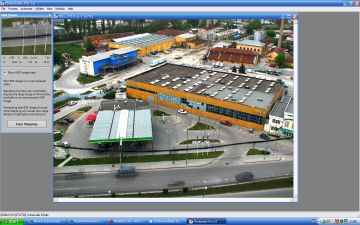


После прочетох информацията, че това HDR изображение все още не било дообработено, защото обикновения монитор не можел да изобрази многото информация в това изображение и избрах единствения голям бутон "Tone Maping" за да продължа и да дообработя снимката си.


Там разбазиквате слайдерите до степен, която ви харесва, натискате големия отново бутон "Process" и си запазвате HDR изображението :) За да се получи максимелен ефект, ще е добре да разбирате какво точно означават слайдерите и да знаете какво точно искате да постигнете променяйки ги, но с времето и това ще стане. Поне аз, за моите 2-3 стартирания на програмата досега, не съм стигнал до това ниво.
Официалния сайт на програмата си има много полезен турориал. Към този туториал води и един друг голям бутон, намиращ се в самата програма. Така, че не е проблем да се научите да работите с нея, още повече, че е елементарна...
Така се правят HDR снимки. Това поне са стъпките, през които минах за да направя горната. Из интернет е пълно с информация за тях, както и галерии. Ето няколко на английски:
http://stuckincustoms.com/2006/06/06/548/ ,
http://en.wikipedia.org/wiki/High_dynamic_range_imaging ,
http://www.naturescapes.net/072006/rh0706_1.htm .
3тия линк ми стана любим. Този в Wikipediata e перфектен за първоначално запознаване, а HDR фотографии има в:
http://www.flickr.com/groups/hdr/ ,
http://www.pbase.com/saskia/hdr .... както и на мнодо други места, като има и доста на български -  http://www.computers.bg/statia.php?mysid=669&t=8&SESID=aa955b3346c57b56d9b42f83c17372b3 http://loshia.com/wp/parvi-hdr-stapki/ http://www.pcworld.bg/?call=USE~home;&page=paper&n=2027 ...

Основното е да запомните, че това, че HDR не е панацеята, правеща всяка снимка перфектна. Всички правила за красива фотография важат в пълна сила и тука. Има си малко повече техника, но все още основното си остава момента и мястото на натискане на бутона на фотоапарата.

Снимайте, експирементирайте и споделяте. С удоволствие бих ви прегледал HDR изображенията. Скоро време, ще гледам и аз да пусна повече някъде. Засега имам само 2. Приятно Ви снимане и с пожелания за много красиви и приятно прекарани моменти зад апаратите!

ПС: пропуснах да спомена, че е много важно, като си правите снимките да снимате на минимално допустимото ниво на ISO, което апарата и околната среда ви позволяват. След генерирането на HDR изображения се получава шум по снимките. За мен той допълнително придава този уникален експресионистичен вид на снимката, наподобяващ на рисунка, но нека не прекаляваме.


Legacy hit count
17472
Legacy blog alias
18750
Legacy friendly alias
HDR-фотография
Съвети
Галерия
Software
Забавление
Интересни линкове

Comments2

ElaGeorgieva1
ElaGeorgieva1 преди 18 години
Благодаря, това беше ново за мен! Разгледах линковете, много футуристично изглеждат снимките в градска среда, а пейзажите са много наситени.
Този метод позволява на снимката още повече да заприлича на картина.
chopar
chopar преди 16 години и 9 месеца
По HDR и аз се бях позапалил преди време. Направих две три снимки. Но акто цяло този тип снимки на пейзажи стоят малко кичозно. А и такива снимки никога не печелят големи фотографски награди. Ето ги и моите опити преди една две години. Имам и  литература за HDR ако желаете мога да я постна.

http://4coolpics.com/photo/Chopar/141660.html

 http://photo-forum.net/bg/index.php?APP_ACTION=GALLERY_IMAGE&IMAGE_ID=6…


By micromax , 29 September 2007
Може би, на всеки се е случвало да прави подобни снимки:
преекспонирана снимка

Виждате как лицето на Ицо (момчето в дясно на снимката) е прекалено светло и безцветно.

В повечето случаи това се дължи на прекалено високата светкавица, която в сремежа си да освети снимката осветява прекалено много близките обекти и информацията за оригиналните им цветове се губи. Ето защо се препоръчват да се изполват и външни светкавици, които имат множество нива на настройка на силата, но това е друга тема. Та как да избегнем подобни снимки...
Можете да видите от видео-клипа


За тези които не знаят английски в този клип някой се оплаква, че като снимкал едно парти и се е случило подобно на това, което вияхте в горната снимка и пита как да се оправи.

Булчето му обеснява, че трябва да се отиде на ръчен режим и от там да се пренстрои нивото на експозицията (нещото със скалата от -2 до 2+). В филмчето тя прави снимки на ръката си с различни стойности на експозицията и намира оптималния вариант.

Аз лично бих допълнил да не се хвърляте веднага на автоматичен режим. Различните апарати имат различни настройки. Каноните с които съм работил до сега позволяват да се настрои експозицията на всички видове предифинирани настройки(това са картинкките, които обикновено стоят на едно голямо колело някъде по апарата, което се върти и от там се избират различни режими на снимане(човечета, пейзажи, бягащи хора...)  :) ). Че в каноните обикновено във сигурно всеки от тези режими си има и част за настройване на това нещо със скалата. За жалост апарата не е в мене да ви обесня къде точно се намира, но с малко човъркане ще го намерите и сами.

Смело ви препоръчвам вземете ли си дигитален апарат да цъкате на всякъде да видите какво става и кое за какво служи напълно да забравите на часта от колелцето, на която пиеше "А" или "AUTO". Но за това май вече съм писал.

Освен да промените експозицията, можете да продължите да ровите и да намалите нивото на светкавицата, но при евтините апарати, това няма голям ефект. Много рядко се намирате на иделаното разтояние на снимане, че да се получи точно този ефект от снимката със светкавица, който очаквате.

Можете да пробвате да промените и самата сила на светкавицата, като сложите нещо прозрачно пред нея.(примерно найлонче от кутия за цигари), което да намали силата и.

Можете да промените посоката и, като сложите някаква хартийка над светкавицата, която да поеме част от светлината и да пропусна по-малко от нея(внимавайте хартийкта да не се покаже пред обектива в подобни случаи ;))

Това бяха "лесните" варианти...

Ако искате можете да прибавите от някъде светлина и изобщо да избегнете използването на светкавица(това е трудно осъществимо в предвид спецификата на мястото и времето на заснимане на подобните кадри, но ако може пък защо да не се възполваме от него)...

И не за последно, пробвайте да снимате от по-далечко. Ако това, което искате да заснемете не запълва кадъра, смело използвайте зума.

Надявам се да съм ви помогнал с тези съвети. На вас остава само да не внимавате на следващото парти да не прекалите с алкохола(вече поне има повод - научихте се как да заснемате лицата на опиянениете си познати, като ще бъде възможно дори да ги разпознаете след това :)) и да не ви треперят ръцете. Не си оставяйте апарата на масата и снимайте смело.... и пишете във фотоблога....
Legacy hit count
2148
Legacy blog alias
14876
Legacy friendly alias
Как-да-предотвратим-преекспонираните-от-светкавица-нощни-снимки
Съвети

Comments

By micromax , 25 February 2007
Напоследък сайтове от типа на youtube и vbox7.com станаха много удобно място за прекарване на свободното време. На всеки рано или късно обаче му се приисква да си свали клипчето, което гледа на харда. Ако натиснеш Save As от менюто на браузъра няма да се получи, така, че на помощ ни идват специализирани програмки, предназначени за сваляне на така нареченото embed видео.
За youtube и повечето световни сайтове допълнението VideoDownloader за  Mozilla Firefox върши работа, но не и за българския VBox7.com

Ето какво трябва да правите ако искате да свалите клип от vbox7:
1. Трябва да разполагате с Firefox

2. После трябва да му инсталирате едно допълнение(extension), което се казва Firebug.

3. Има няколко вараинта да се сдобиете с него. Ето някой от тях:

3.1. Можете да го инсталирате като щракнете на Tools горе в менюто на браузъра. От него да изберете Add-Ons. И после в новият прозорец да щракнете на Get Extensions долу в дясно. Ще ви се отвори  нов таб, в който пише "Firefox Add-ons: Browse Extensions by Category". Ше видите поле за търсене горе в дясно. Там напишете "Firebug" и натиснете бутона "Search". Виждате как първият резултат е FireBug. Щракате на него и ви се отваря страницата https://addons.mozilla.org/en-US/firefox/addon/1843 . Натискате на зеления бутон Install Now и инсталирате.

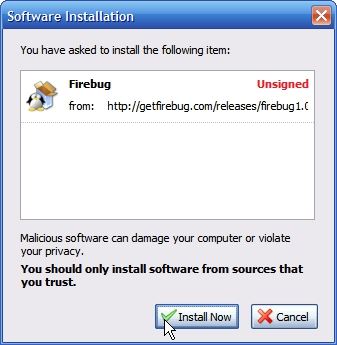
3.2. Можете и да отидете на страницата на проекта, която е  на адрес http://getfirebug.com/ . От там да натиснете на големия оранжев бутон "Install Firebug", разположен някъде в дясно. После горе ще ви се появи прозорче, което ще ви каже, че този сайт искал да инсталира софтуер на компютъра ви. В това няма нищо стращно, защото вие искате точно това да стане. Натискате бутона "Edit Option" в дясно на жълтото поле и после на бутона "Allow" горе в дясно под дългото текстово поле.(така вкарвате текущият сайт в специален списък, от който могат да се свалят спокойно програми и да се инсталират на компютъра Ви).


След като го добавите затваряте прозорчето като натиснете на бутона "Close" долу и готово :) Вече спокойно можете да щракнете на големия оранжев бутон отново. Ще ви се отвори нов прозорец, който ще ви пита дали искате да инсталирате, щракате на "Install Now" и изчаквате да се инсталира(в началото може да е нужно малко време докато бутона стане активен).


Цялото това обяснеие е прекалено подробно и изглежда сложно, но всъщност е супер елементарно да инсталирате някаква добавка към брауъра си, която се казва FireBug. Можете да го направите по който си искате начин.Аз лично предпочитам първият.

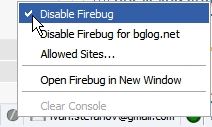
4. Инсталирахте го. Може да се наложи да рестатирате браузъра. За всеки случай го направете. След като го пуснете наново вижте как в най-долната лента се появи една иконка с кръгче и отметка в него. При мен в момента тя е зелена.

При вас може и да е сива и вместо отметка да има наклонена черта(това означава, че все още не е файрбъга не е активен).
Не се шашкайте а  щракнете с дясното копче върху нея и махнете отметката пред "Disable Firebug"(това го правите САМО в случай, че иконката е сива. ако е зелена, значи всичко е наред.)

5. Сега остана и да свалите клипчето. Отиват на vbox7.com и намирате клипа, който искате да свалите.

6. Като започне да тече съдържанието на клипа трябва да натиснете на зеленото кръгче долу(на Firebug-a)

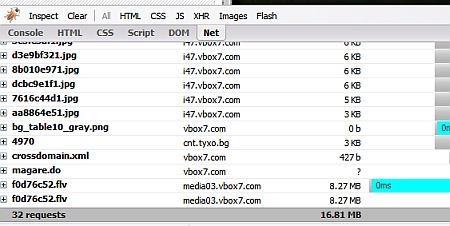
7. Отварят се някви си работи там. Виждате един сив ред, в който са написани неща като Console, HTML, CSS, Script, DOM, Net.

8. Натисканте на Net и виждате едни линийки с различни цветове. Това са имената на различните ресурси, които се намират на страницата и времето за тяхното зареждане. Дори ако свалите списъка до долу(от слайдера в десния му край) ще видете и общият размер на страницата. Но това нас не ни интересува в случая.


9. В момента сме отворили някакво клипче, което се намира на някаква страница. Имаме списък със всичките неща разположени на тази страница. Остава да го намерим къде е клипчето. Клипчетата, които се използват в момента в подобните сайтове са "flv" файлове. Значи трябва да намерите в списъка такъв файл. Единия вариант е да гледате кое от имената в списъка звършва с ".flv". При мен той е винаги най-отдолу(но може пък след време да има и няколко flv файла на страницата, така че е добре да знаете какво правите). Че намирате си къде се намира клипчето в списъка. Можете да разберете, че е то и по размера му  след името(онези цифрички, които след тях имат KB, b, MB и други страни съкращения). Нашия клип обикновенно има MB след името(това означава, че е няколко мегабайта(сериозна работа си е)).
Името му трябва да е нещо подобно на f0d76c52.flv и при мен това е 8.27 MB.

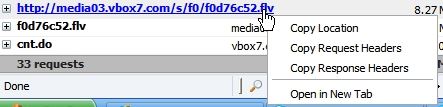
5. Отивате с мишката над flv файла(името му се променя на интернет адрес. В моя случай е http://media03.vbox7.com/s/f0/f0d76c52.flv).

6. Остана да щракнете на него с дясното копче и да изберете или "Copy Location" или "Open in new tab".  Ако изберете първото ще копирате адреса, а ако изберете второто той направо ще се отвори в нов таб.

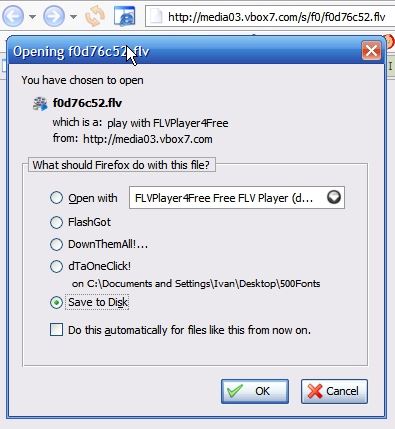
7. Ако сте копирали адреса, трябва да го вмъкнете горе в полето за адрес и да го заредите. Ако сте го отворили в нов таб, то директно ще се зареди. И в 2та случая автоматично ще се отоври прозореца на файрфокс за сваляне на клипа на компютъра и трябва да посочите къде да го свалите.


8. След като го свалите трябва и да го гледате. Аз лично ползвам FLVPlayer4Free.

Нарочно съм обяснил всичко подробно, за да е понятно за всеки. Става въпрос за версия 1.0 на Firebug и за 2.0.0.7 на Fireox версията му на ангийски(на български е съющото, но с други имена на командите). След време е възможно някоя от стъпките да не точно същата, но принципа на действие е еднакъв.

Метода може да се използва и при останаите сайтове от такъв тип. Изпробвах го и  на www.metacafe.com.  В youtube.com пък не може да се забележи разширението на файла, но веднага се набива на очи, че има "get_video" ресурс, който е няколко мегабайта. Нищо друго не му остава, освен да е въпросния flv файл. Отново познатото копиране на адреса, малко изчакване и вече избрания клип се сваля. Като цяло принципа на действие е един и същ. Всичко, което трябвеа да направите е да намерите къде е разположен "flv" файла, да го отворите и свалите.

Firebug e програма използвана от уеб разработчиците да гледат какво става със сайтовете им и какво става със чуджите такива. Аз реших да се възползвам от възможностите му и да видя дали ще покаже от къде се сваля клипчето, което се гледа в момента и стана така както очаквах.

Приятно теглене и сваляйте само качествени неща.
Legacy hit count
184030
Legacy blog alias
11493
Legacy friendly alias
Как-да-сваляме-клипчета-от-vbox7-com
Компютри
Интернет
Софтуер

Comments4

micromax
micromax преди 18 години и 7 месеца
Вече действа.
micromax
micromax преди 17 години и 7 месеца
От скоро FlashGot (http://flashgot.net/) add-on за Mozila Firefox 3, също има функция за сваляне на всякакви flv файлове от всякакви сайтове. Vbox7 също се поддържа. Просто трябва да забележите малката иконката с филмова лента на оранжев фонт долу в таксбара(часта от firefox-а директно под съдържанието на сайта) на браузъра и да щракнете на нея. После ше ви се отвори прозорец за сваляне. Трябва да свалите файла и в някои случаи да допълните към името му ".flv"(не винаги се взема разширенито на видео файла). Аз дори още по време на сваляне за име слагам заглавите на клипчето от VBox-a, последвано от ".flv". Въпрос на личен избор.
ZhivkoMutafchiev
ZhivkoMutafchiev преди 17 години и 3 месеца
 При мен всичко се получава,клипчетата се свалят и варвят без проблем.Искам обаче да питам има ли начин да сваля и субтитрите в преведените клипове.Пробвах и с Vloader 2.4,но успявам да сваля само клипа.
By micromax , 25 February 2007
Напоследък сайтове от типа на youtube и vbox7.com станаха много удобно място за прекарване на свободното време. На всеки рано или късно обаче му се приисква да си свали клипчето, което гледа на харда. Ако натиснеш Save As от менюто на браузъра няма да се получи, така, че на помощ ни идват специализирани програмки, предназначени за сваляне на така нареченото embed видео.
За youtube и повечето световни сайтове допълнението VideoDownloader за  Mozilla Firefox върши работа, но не и за българския VBox7.com

Ето какво трябва да правите ако искате да свалите клип от vbox7:
1. Трябва да разполагате с Firefox

2. После трябва да му инсталирате едно допълнение(extension), което се казва Firebug.

3. Има няколко вараинта да се сдобиете с него. Ето някой от тях:

3.1. Можете да го инсталирате като щракнете на Tools горе в менюто на браузъра. От него да изберете Add-Ons. И после в новият прозорец да щракнете на Get Extensions долу в дясно. Ще ви се отвори  нов таб, в който пише "Firefox Add-ons: Browse Extensions by Category". Ше видите поле за търсене горе в дясно. Там напишете "Firebug" и натиснете бутона "Search". Виждате как първият резултат е FireBug. Щракате на него и ви се отваря страницата https://addons.mozilla.org/en-US/firefox/addon/1843 . Натискате на зеления бутон Install Now и инсталирате.

3.2. Можете и да отидете на страницата на проекта, която е  на адрес http://getfirebug.com/ . От там да натиснете на големия оранжев бутон "Install Firebug", разположен някъде в дясно. После горе ще ви се появи прозорче, което ще ви каже, че този сайт искал да инсталира софтуер на компютъра ви. В това няма нищо стращно, защото вие искате точно това да стане. Натискате бутона "Edit Option" в дясно на жълтото поле и после на бутона "Allow" горе в дясно под дългото текстово поле.(така вкарвате текущият сайт в специален списък, от който могат да се свалят спокойно програми и да се инсталират на компютъра Ви). След като го добавите затваряте прозорчето като натиснете на бутона "Close" долу и готово :) Вече спокойно можете да щракнете на големия оранжев бутон отново. Ще ви се отвори нов прозорец, който ще ви пита дали искате да инсталирате, щракате на "Install Now" и изчаквате да се инсталира(в началото може да е нужно малко време докато бутона стане активен).
Цялото това обяснеие е прекалено подробно и изглежда сложно, но всъщност е супер елементарно да инсталирате някаква добавка към брауъра си, която се казва FireBug. Можете да го направите по който си искате начин.

4. Инсталирахте го. Може да се наложи да рестатирате браузъра. За всеки случай го направете. След като го пуснете наново вижте как в най-долната лента се появи една иконка с кръгче и отметка в него. При мен в момента тя е зелена. При вас може и да е сива и вместо отметка да има наклонена черта(това означава, че все още не е файрбъга не е активен). Не се шашкайте а  щракнете с дясното копче върху нея и махнете отметката пред "Disable Firebug"(това го правите САМО в случай, че иконката е сива. ако е зелена, значи всичко е наред.)

5. Сега остана и да свалите клипчето. Отиват на vbox7.com и намирате клипа, който искате да свалите.

6. Като започне да тече съдържанието на клипа трябва да натиснете на зеленото кръгче долу(на Firebug-a)

7. Отварят се някви си работи там. Виждате един сив ред, в който са написани неща като Console, HTML, CSS, Script, DOM, Net.

8. Натисканте на Net и виждате едни линийки с различни цветове. Това са имената на различните ресурси, които се намират на страницата и времето за тяхното зареждане. Дори ако свалите списъка до долу(от слайдера в десния му край) ще видете и общият размер на страницата. Но това нас не ни интересува в случая.

9. В момента сме отворили някакво клипче, което се намира на някаква страница. Имаме списък със всичките неща разположени на тази страница. Остава да го намерим къде е клипчето. Клипчетата, които се използват в момента в подобните сайтове са "flv" файлове. Значи трябва да намерите в списъка такъв файл. Единия вариант е да гледате кое от имената в списъка звършва с ".flv". При мен той е винаги най-отдолу(но може пък след време да има и няколко flv файла на страницата, така че е добре да знаете какво правите). Че намирате си къде се намира клипчето в списъка. Можете да разберете, че е то и по размера му  след името(онези цифрички, които след тях имат KB, b, MB и други страни съкращения). Нашия клип обикновенно има MB след името(това означава, че е няколко мегабайта(сериозна работа си е)).
Името му трябва да е нещо подобно на f0d76c52.flv и при мен това е 8.27 MB.

5. Отивате с мишката над flv файла(името му се променя на интернет адрес. В моя случай е http://media03.vbox7.com/s/f0/f0d76c52.flv).

6. Остана да щракнете на него с дясното копче и да изберете или "Copy Location" или "Open in new tab".  Ако изберете първото ще копирате адреса, а ако изберете второто той направо ще се отвори в нов таб.

7. Ако сте копирали адреса, трябва да го вмъкнете горе в полето за адрес и да го заредите. Ако сте го отворили в нов таб, то директно ще се зареди. И в 2та случая автоматично ще се отоври прозореца на файрфокс за сваляне на клипа на компютъра и трябва да посочите къде да го свалите.

8. След като го свалите трябва и да го гледате. Аз лично ползвам FLVPlayer.

Нарочно съм обяснил всичко подробно, за да е понятно за всеки. Реално стъпките са много лесни и след първият път се запомнят елементарно.
Firebug e програма използвана от уеб разработчиците да гледат какво става със сайтовете им и какво става със чуджите такива. Аз реших да се възползвам от възможностите му и да видя дали ще покаже от къде се сваля клипчето, което се гледа в момента и стана така както очаквах.

Приятно теглене и сваляйте само качествени неща.
Legacy hit count
3242
Legacy blog alias
15053
Legacy friendly alias
Как-да-сваляме-клипчета-от-vbox7-com-EE521B3ABA1F49C0A5ED3693C2851627
Компютри
Интернет
Софтуер

Comments

By micromax , 25 February 2007
Напоследък сайтове от типа на youtube и vbox7.com станаха много удобно място за прекарване на свободното време. На всеки рано или късно обаче му се приисква да си свали клипчето, което гледа на харда. Ако натиснеш Save As от менюто на браузъра няма да се получи, така, че на помощ ни идват специализирани програмки, предназначени за сваляне на така нареченото embed видео.
За youtube и повечето световни сайтове допълнението VideoDownloader за  Mozilla Firefox върши работа, но не и за българския VBox7.com

Ето какво трябва да правите ако искате да свалите клип от vbox7:
1. Трябва да разполагате с Firefox

2. После трябва да му инсталирате едно допълнение(extension), което се казва Firebug.

3. Има няколко вараинта да се сдобиете с него. Ето някой от тях:

3.1. Можете да го инсталирате като щракнете на Tools горе в менюто на браузъра. От него да изберете Add-Ons. И после в новият прозорец да щракнете на Get Extensions долу в дясно. Ще ви се отвори  нов таб, в който пише "Firefox Add-ons: Browse Extensions by Category". Ше видите поле за търсене горе в дясно. Там напишете "Firebug" и натиснете бутона "Search". Виждате как първият резултат е FireBug. Щракате на него и ви се отваря страницата https://addons.mozilla.org/en-US/firefox/addon/1843 . Натискате на зеления бутон Install Now и инсталирате.

3.2. Можете и да отидете на страницата на проекта, която е  на адрес http://getfirebug.com/ . От там да натиснете на големия оранжев бутон "Install Firebug", разположен някъде в дясно. После горе ще ви се появи прозорче, което ще ви каже, че този сайт искал да инсталира софтуер на компютъра ви. В това няма нищо стращно, защото вие искате точно това да стане. Натискате бутона "Edit Option" в дясно на жълтото поле и после на бутона "Allow" горе в дясно под дългото текстово поле.(така вкарвате текущият сайт в специален списък, от който могат да се свалят спокойно програми и да се инсталират на компютъра Ви). След като го добавите затваряте прозорчето като натиснете на бутона "Close" долу и готово :) Вече спокойно можете да щракнете на големия оранжев бутон отново. Ще ви се отвори нов прозорец, който ще ви пита дали искате да инсталирате, щракате на "Install Now" и изчаквате да се инсталира(в началото може да е нужно малко време докато бутона стане активен).
Цялото това обяснеие е прекалено подробно и изглежда сложно, но всъщност е супер елементарно да инсталирате някаква добавка към брауъра си, която се казва FireBug. Можете да го направите по който си искате начин.

4. Инсталирахте го. Може да се наложи да рестатирате браузъра. За всеки случай го направете. След като го пуснете наново вижте как в най-долната лента се появи една иконка с кръгче и отметка в него. При мен в момента тя е зелена. При вас може и да е сива и вместо отметка да има наклонена черта(това означава, че все още не е файрбъга не е активен). Не се шашкайте а  щракнете с дясното копче върху нея и махнете отметката пред "Disable Firebug"(това го правите САМО в случай, че иконката е сива. ако е зелена, значи всичко е наред.)

5. Сега остана и да свалите клипчето. Отиват на vbox7.com и намирате клипа, който искате да свалите.

6. Като започне да тече съдържанието на клипа трябва да натиснете на зеленото кръгче долу(на Firebug-a)

7. Отварят се някви си работи там. Виждате един сив ред, в който са написани неща като Console, HTML, CSS, Script, DOM, Net.

8. Натисканте на Net и виждате едни линийки с различни цветове. Това са имената на различните ресурси, които се намират на страницата и времето за тяхното зареждане. Дори ако свалите списъка до долу(от слайдера в десния му край) ще видете и общият размер на страницата. Но това нас не ни интересува в случая.

9. В момента сме отворили някакво клипче, което се намира на някаква страница. Имаме списък със всичките неща разположени на тази страница. Остава да го намерим къде е клипчето. Клипчетата, които се използват в момента в подобните сайтове са "flv" файлове. Значи трябва да намерите в списъка такъв файл. Единия вариант е да гледате кое от имената в списъка звършва с ".flv". При мен той е винаги най-отдолу(но може пък след време да има и няколко flv файла на страницата, така че е добре да знаете какво правите). Че намирате си къде се намира клипчето в списъка. Можете да разберете, че е то и по размера му  след името(онези цифрички, които след тях имат KB, b, MB и други страни съкращения). Нашия клип обикновенно има MB след името(това означава, че е няколко мегабайта(сериозна работа си е)).
Името му трябва да е нещо подобно на f0d76c52.flv и при мен това е 8.27 MB.

5. Отивате с мишката над flv файла(името му се променя на интернет адрес. В моя случай е http://media03.vbox7.com/s/f0/f0d76c52.flv).

6. Остана да щракнете на него с дясното копче и да изберете или "Copy Location" или "Open in new tab".  Ако изберете първото ще копирате адреса, а ако изберете второто той направо ще се отвори в нов таб.

7. Ако сте копирали адреса, трябва да го вмъкнете горе в полето за адрес и да го заредите. Ако сте го отворили в нов таб, то директно ще се зареди. И в 2та случая автоматично ще се отоври прозореца на файрфокс за сваляне на клипа на компютъра и трябва да посочите къде да го свалите.

8. След като го свалите трябва и да го гледате. Аз лично ползвам FLVPlayer.

Нарочно съм обяснил всичко подробно, за да е понятно за всеки. Реално стъпките са много лесни и след първият път се запомнят елементарно.
Firebug e програма използвана от уеб разработчиците да гледат какво става със сайтовете им и какво става със чуджите такива. Аз реших да се възползвам от възможностите му и да видя дали ще покаже от къде се сваля клипчето, което се гледа в момента и стана така както очаквах.

Приятно теглене и сваляйте само качествени неща.
Legacy hit count
763
Legacy blog alias
15052
Legacy friendly alias
Как-да-сваляме-клипчета-от-vbox7-com
Интернет
Компютри
Софтуер

Comments

By micromax , 25 February 2007
Напоследък сайтове от типа на youtube и vbox7.com станаха много удобно място за прекарване на свободното време. На всеки рано или късно обаче му се приисква да си свали клипчето, което гледа на харда. Ако натиснеш Save As от менюто на браузъра няма да се получи, така, че на помощ ни идват специализирани програмки, предназначени за сваляне на така нареченото embed видео.
За youtube и повечето световни сайтове допълнението VideoDownloader за  Mozilla Firefox върши работа, но не и за българския VBox7.com

Ето какво трябва да правите ако искате да свалите клип от vbox7:
1. Трябва да разполагате с Firefox

2. После трябва да му инсталирате едно допълнение(extension), което се казва Firebug.

3. Има няколко вараинта да се сдобиете с него. Ето някой от тях:

3.1. Можете да го инсталирате като щракнете на Tools горе в менюто на браузъра. От него да изберете Add-Ons. И после в новият прозорец да щракнете на Get Extensions долу в дясно. Ще ви се отвори  нов таб, в който пише "Firefox Add-ons: Browse Extensions by Category". Ше видите поле за търсене горе в дясно. Там напишете "Firebug" и натиснете бутона "Search". Виждате как първият резултат е FireBug. Щракате на него и ви се отваря страницата https://addons.mozilla.org/en-US/firefox/addon/1843 . Натискате на зеления бутон Install Now и инсталирате.

3.2. Можете и да отидете на страницата на проекта, която е  на адрес http://getfirebug.com/ . От там да натиснете на големия оранжев бутон "Install Firebug", разположен някъде в дясно. После горе ще ви се появи прозорче, което ще ви каже, че този сайт искал да инсталира софтуер на компютъра ви. В това няма нищо стращно, защото вие искате точно това да стане. Натискате бутона "Edit Option" в дясно на жълтото поле и после на бутона "Allow" горе в дясно под дългото текстово поле.(така вкарвате текущият сайт в специален списък, от който могат да се свалят спокойно програми и да се инсталират на компютъра Ви).


След като го добавите затваряте прозорчето като натиснете на бутона "Close" долу и готово :) Вече спокойно можете да щракнете на големия оранжев бутон отново. Ще ви се отвори нов прозорец, който ще ви пита дали искате да инсталирате, щракате на "Install Now" и изчаквате да се инсталира(в началото може да е нужно малко време докато бутона стане активен).


Цялото това обяснеие е прекалено подробно и изглежда сложно, но всъщност е супер елементарно да инсталирате някаква добавка към брауъра си, която се казва FireBug. Можете да го направите по който си искате начин.Аз лично предпочитам първият.

4. Инсталирахте го. Може да се наложи да рестатирате браузъра. За всеки случай го направете. След като го пуснете наново вижте как в най-долната лента се появи една иконка с кръгче и отметка в него. При мен в момента тя е зелена.

При вас може и да е сива и вместо отметка да има наклонена черта(това означава, че все още не е файрбъга не е активен).
Не се шашкайте а  щракнете с дясното копче върху нея и махнете отметката пред "Disable Firebug"(това го правите САМО в случай, че иконката е сива. ако е зелена, значи всичко е наред.)

5. Сега остана и да свалите клипчето. Отиват на vbox7.com и намирате клипа, който искате да свалите.

6. Като започне да тече съдържанието на клипа трябва да натиснете на зеленото кръгче долу(на Firebug-a)

7. Отварят се някви си работи там. Виждате един сив ред, в който са написани неща като Console, HTML, CSS, Script, DOM, Net.

8. Натисканте на Net и виждате едни линийки с различни цветове. Това са имената на различните ресурси, които се намират на страницата и времето за тяхното зареждане. Дори ако свалите списъка до долу(от слайдера в десния му край) ще видете и общият размер на страницата. Но това нас не ни интересува в случая.


9. В момента сме отворили някакво клипче, което се намира на някаква страница. Имаме списък със всичките неща разположени на тази страница. Остава да го намерим къде е клипчето. Клипчетата, които се използват в момента в подобните сайтове са "flv" файлове. Значи трябва да намерите в списъка такъв файл. Единия вариант е да гледате кое от имената в списъка звършва с ".flv". При мен той е винаги най-отдолу(но може пък след време да има и няколко flv файла на страницата, така че е добре да знаете какво правите). Че намирате си къде се намира клипчето в списъка. Можете да разберете, че е то и по размера му  след името(онези цифрички, които след тях имат KB, b, MB и други страни съкращения). Нашия клип обикновенно има MB след името(това означава, че е няколко мегабайта(сериозна работа си е)).
Името му трябва да е нещо подобно на f0d76c52.flv и при мен това е 8.27 MB.

5. Отивате с мишката над flv файла(името му се променя на интернет адрес. В моя случай е http://media03.vbox7.com/s/f0/f0d76c52.flv).

6. Остана да щракнете на него с дясното копче и да изберете или "Copy Location" или "Open in new tab".  Ако изберете първото ще копирате адреса, а ако изберете второто той направо ще се отвори в нов таб.

7. Ако сте копирали адреса, трябва да го вмъкнете горе в полето за адрес и да го заредите. Ако сте го отворили в нов таб, то директно ще се зареди. И в 2та случая автоматично ще се отоври прозореца на файрфокс за сваляне на клипа на компютъра и трябва да посочите къде да го свалите.


8. След като го свалите трябва и да го гледате. Аз лично ползвам FLVPlayer4Free.

Нарочно съм обяснил всичко подробно, за да е понятно за всеки. Става въпрос за версия 1.0 на Firebug и за 2.0.0.7 на Fireox версията му на ангийски(на български е съющото, но с други имена на командите). След време е възможно някоя от стъпките да не точно същата, но принципа на действие е еднакъв.

Firebug e програма използвана от уеб разработчиците да гледат какво става със сайтовете им и какво става със чуджите такива. Аз реших да се възползвам от възможностите му и да видя дали ще покаже от къде се сваля клипчето, което се гледа в момента и стана така както очаквах.

Приятно теглене и сваляйте само качествени неща.
Legacy hit count
585
Legacy blog alias
15057
Legacy friendly alias
Как-да-сваляме-клипчета-от-vbox7-com-9FC1B68F611843E18910BE9A3B22955D
Компютри
Интернет
Софтуер

Comments

By micromax , 25 February 2007
Напоследък сайтове от типа на youtube и vbox7.com станаха много удобно място за прекарване на свободното време. На всеки рано или късно обаче му се приисква да си свали клипчето, което гледа на харда. Ако натиснеш Save As от менюто на браузъра няма да се получи, така, че на помощ ни идват специализирани програмки, предназначени за сваляне на така нареченото embed видео.
За youtube и повечето световни сайтове допълнението VideoDownloader за  Mozilla Firefox върши работа, но не и за българския VBox7.com

Ето какво трябва да правите ако искате да свалите клип от vbox7:
1. Трябва да разполагате с Firefox

2. После трябва да му инсталирате едно допълнение(extension), което се казва Firebug.

3. Има няколко вараинта да се сдобиете с него. Ето някой от тях:

3.1. Можете да го инсталирате като щракнете на Tools горе в менюто на браузъра. От него да изберете Add-Ons. И после в новият прозорец да щракнете на Get Extensions долу в дясно. Ще ви се отвори  нов таб, в който пише "Firefox Add-ons: Browse Extensions by Category". Ше видите поле за търсене горе в дясно. Там напишете "Firebug" и натиснете бутона "Search". Виждате как първият резултат е FireBug. Щракате на него и ви се отваря страницата https://addons.mozilla.org/en-US/firefox/addon/1843 . Натискате на зеления бутон Install Now и инсталирате.

3.2. Можете и да отидете на страницата на проекта, която е  на адрес http://getfirebug.com/ . От там да натиснете на големия оранжев бутон "Install Firebug", разположен някъде в дясно. После горе ще ви се появи прозорче, което ще ви каже, че този сайт искал да инсталира софтуер на компютъра ви. В това няма нищо стращно, защото вие искате точно това да стане. Натискате бутона "Edit Option" в дясно на жълтото поле и после на бутона "Allow" горе в дясно под дългото текстово поле.(така вкарвате текущият сайт в специален списък, от който могат да се свалят спокойно програми и да се инсталират на компютъра Ви). След като го добавите затваряте прозорчето като натиснете на бутона "Close" долу и готово :) Вече спокойно можете да щракнете на големия оранжев бутон отново. Ще ви се отвори нов прозорец, който ще ви пита дали искате да инсталирате, щракате на "Install Now" и изчаквате да се инсталира(в началото може да е нужно малко време докато бутона стане активен).
Цялото това обяснеие е прекалено подробно и изглежда сложно, но всъщност е супер елементарно да инсталирате някаква добавка към брауъра си, която се казва FireBug. Можете да го направите по който си искате начин.

4. Инсталирахте го. Може да се наложи да рестатирате браузъра. За всеки случай го направете. След като го пуснете наново вижте как в най-долната лента се появи една иконка с кръгче и отметка в него. При мен в момента тя е зелена. При вас може и да е сива и вместо отметка да има наклонена черта(това означава, че все още не е файрбъга не е активен). Не се шашкайте а  щракнете с дясното копче върху нея и махнете отметката пред "Disable Firebug"(това го правите САМО в случай, че иконката е сива. ако е зелена, значи всичко е наред.)

5. Сега остана и да свалите клипчето. Отиват на vbox7.com и намирате клипа, който искате да свалите.

6. Като започне да тече съдържанието на клипа трябва да натиснете на зеленото кръгче долу(на Firebug-a)

7. Отварят се някви си работи там. Виждате един сив ред, в който са написани неща като Console, HTML, CSS, Script, DOM, Net.

8. Натисканте на Net и виждате едни линийки с различни цветове. Това са имената на различните ресурси, които се намират на страницата и времето за тяхното зареждане. Дори ако свалите списъка до долу(от слайдера в десния му край) ще видете и общият размер на страницата. Но това нас не ни интересува в случая.

9. В момента сме отворили някакво клипче, което се намира на някаква страница. Имаме списък със всичките неща разположени на тази страница. Остава да го намерим къде е клипчето. Клипчетата, които се използват в момента в подобните сайтове са "flv" файлове. Значи трябва да намерите в списъка такъв файл. Единия вариант е да гледате кое от имената в списъка звършва с ".flv". При мен той е винаги най-отдолу(но може пък след време да има и няколко flv файла на страницата, така че е добре да знаете какво правите). Че намирате си къде се намира клипчето в списъка. Можете да разберете, че е то и по размера му  след името(онези цифрички, които след тях имат KB, b, MB и други страни съкращения). Нашия клип обикновенно има MB след името(това означава, че е няколко мегабайта(сериозна работа си е)).
Името му трябва да е нещо подобно на f0d76c52.flv и при мен това е 8.27 MB.

5. Отивате с мишката над flv файла(името му се променя на интернет адрес. В моя случай е http://media03.vbox7.com/s/f0/f0d76c52.flv).

6. Остана да щракнете на него с дясното копче и да изберете или "Copy Location" или "Open in new tab".  Ако изберете първото ще копирате адреса, а ако изберете второто той направо ще се отвори в нов таб.

7. Ако сте копирали адреса, трябва да го вмъкнете горе в полето за адрес и да го заредите. Ако сте го отворили в нов таб, то директно ще се зареди. И в 2та случая автоматично ще се отоври прозореца на файрфокс за сваляне на клипа на компютъра и трябва да посочите къде да го свалите.

8. След като го свалите трябва и да го гледате. Аз лично ползвам FLVPlayer.

Нарочно съм обяснил всичко подробно, за да е понятно за всеки. Реално стъпките са много лесни и след първият път се запомнят елементарно.
Firebug e програма използвана от уеб разработчиците да гледат какво става със сайтовете им и какво става със чуджите такива. Аз реших да се възползвам от възможностите му и да видя дали ще покаже от къде се сваля клипчето, което се гледа в момента и стана така както очаквах.

Приятно теглене и сваляйте само качествени неща.
Legacy hit count
618
Legacy blog alias
15051
Legacy friendly alias
Как-да-сваляме-клипчета-от-vbox7-com-032EDA5304A6424FB52ED79D74174BF5
Компютри
Интернет
Софтуер

Comments