

Добре дошъл в BgLOG.net. Това ръководство показва най-важните действия в новия сайт: регистрация, профил, писане на публикации, избор на общност, добавяне на снимки, форматиране и прикачване на файлове.
1. Създаване на акаунт
За да пишеш публикации и коментари, трябва да имаш акаунт. Избери Регистрация от горното меню, попълни потребителско име, e-mail и парола, след което потвърди формата. След регистрация ще можеш да влизаш от бутона Вход.
- Избери ясно потребителско име, защото то се използва и в адреса на личния ти блог.
- Използвай актуален e-mail, за да можеш да възстановиш достъп при забравена парола.
- След вход ще виждаш връзки към Профил, Моят блог, Редакция и Изход.
2. Профил и аватар
От Редакция можеш да обновиш профила си и да качиш снимка. Новият сайт използва тази снимка в публикации, коментари, личния блог и блоковете с автори.
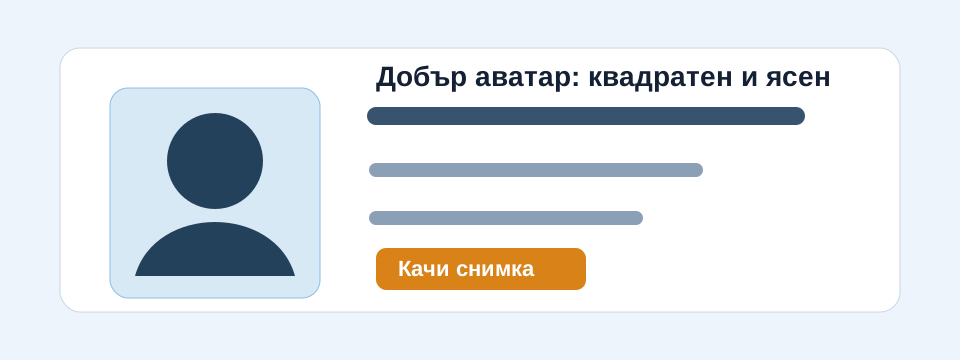
- Най-добре качи квадратна снимка: например 512 x 512 px или по-голяма.
- Подходящи формати са JPG, PNG или WebP.
- Избягвай много малки стари аватари, защото при по-голямо показване изглеждат размазани.
- Ако това е профил на автор, избери снимка, която се разпознава добре и в малък размер.
3. Създаване на публикация
Когато си влязъл в сайта, можеш да пишеш от бутона Пиши в общността в избрана общност или от връзките за писане в сайта. Формата съдържа заглавие, резюме, съдържание, тагове, избор на общност, категория и файлове.
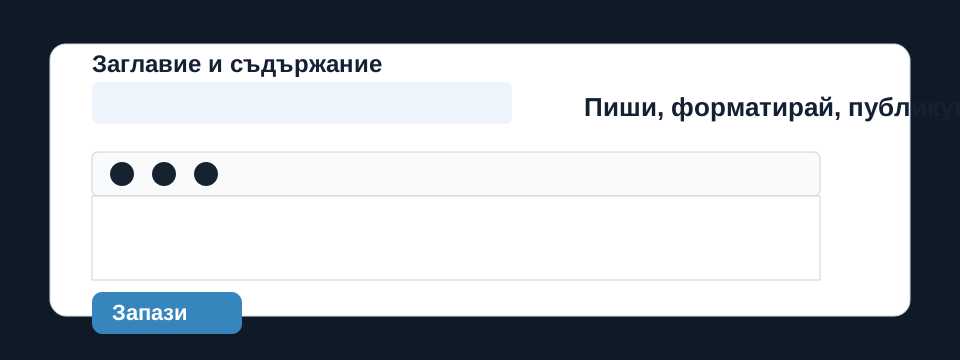
- Попълни Заглавие. То трябва да е ясно и конкретно.
- Попълни Резюме. То се показва в списъци, начална страница и споделяния, но не трябва да дублира първия абзац излишно.
- Напиши основния текст в Съдържание на публикацията.
- Добави тагове, ако темата го изисква.
- Избери общност и категория, когато публикацията трябва да участва в общностните списъци.
- Натисни Запази. Можеш да използваш и Предварителен преглед, ако искаш да видиш публикацията преди публикуване.
4. Избор на общност и личен блог
Всяка публикация може да бъде част от общност, а също така винаги остава част от личния блог на автора. Това е важно за начина, по който публикацията се появява в сайта.
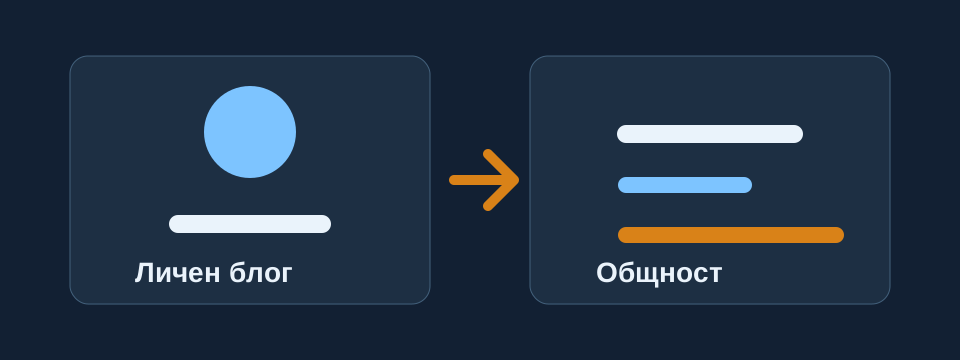
- Ако избереш общност, публикацията може да се появи на страницата на тази общност, в категориите, таговете и в общите списъци.
- Ако избереш категория, публикацията ще се подреди в тази категория на общността.
- Ако отбележиш Само в личния блог, публикацията няма да се закачи към общност и няма да участва в общностните listing-и.
- Администратори и модератори могат да управляват дали публикацията участва в listing-и и общностни страници.
Практично правило: ако текстът е за конкретна тема или група читатели, избери общност. Ако е лична бележка, която не искаш в общностните списъци, използвай личния блог.
5. Форматиране на текста
Редакторът поддържа основните инструменти за четим текст: удебелен и наклонен текст, линкове, списъци, цитати, заглавия, изображения, търсене в текста и режим на цял екран.
- Използвай заглавия за по-дълги публикации, за да се сканират лесно.
- Използвай списъци, когато изброяваш стъпки, ресурси или идеи.
- Не поставяй огромни таблици, външни стилове или копиран HTML от Word, защото това може да наруши дизайна.
- За външни източници използвай линкове, а не дълги копирани блокове.
- При дълъг текст използвай бутона за цял екран, за да пишеш спокойно.
6. Добавяне на снимка в публикацията
За снимка, която трябва да се вижда вътре в текста, използвай бутона за изображение в редактора. Така изображението става част от съдържанието, а сайтът може да го използва и при споделяне в социални мрежи.
- Постави курсора там, където искаш да се появи снимката.
- Натисни бутона за изображение в редактора.
- Качи файл или избери налично изображение.
- Добави кратък описателен текст в alt полето, ако редакторът го поиска.
- След запис провери публикацията на мобилен и десктоп изглед, ако изображението е много голямо.
7. Прикачване на файлове
Полето Файлове е за документи и допълнителни материали към публикацията: PDF, DOC, XLS, презентации, архиви, аудио или видео файлове, когато са разрешени от сайта.
- Използвай прикачване, когато файлът трябва да се изтегли отделно от читателя.
- За снимка, която трябва да се вижда в текста, по-добре използвай бутона за изображение в редактора.
- Давай разбираеми имена на файловете, например
programa-za-tarzhestvo.pdf. - Не качвай чужди материали без право за публикуване.
8. Личен блог
Всеки потребител има собствен блог на адрес от вида /blog/username. Там се виждат публикациите на автора от всички общности, подредени като блог. В личния блог има календар, категории, тагове и популярни публикации на автора.
- Отвори Моят блог, за да видиш своите публикации.
- От публикация на друг автор използвай връзката Блог, за да отидеш в неговия блог.
- Календарът помага да се филтрират публикации по месец и ден.
9. Споделяне и добра видимост
За да изглежда публикацията добре при споделяне във Facebook и други места, напиши ясно заглавие, кратко резюме и сложи подходяща снимка в съдържанието. Сайтът използва тези данни за SEO и социални метатагове.
- Заглавието трябва да казва каква е темата.
- Резюмето трябва да бъде кратко представяне, не повторение на целия текст.
- Първата подходяща снимка в публикацията може да се използва при споделяне.
- Таговете помагат на читателите да намират сродни публикации.
10. Коментари и поведение
Коментарите са място за разговор по темата. Пиши ясно, уважавай автора и не публикувай лични данни на други хора без съгласие.
- Използвай цитат само когато отговаряш на конкретна част от текста.
- Не публикувай спам, автоматично генерирани текстове или обидно съдържание.
- Ако видиш проблем, свържи се с администратор или модератор.
Кратка проверка преди публикуване
- Има ли ясно заглавие?
- Има ли кратко резюме?
- Избрана ли е правилната общност?
- Избрана ли е категория, ако публикацията е тематична?
- Снимките виждат ли се добре?
- Прикачените файлове имат ли разбираеми имена?
- Текстът изглежда ли добре и на телефон?