

Урок 3: Анимиран курсор
Може да смените курсора със свой, като ползвате този код:
<style type="text/css">
body, a, a:hover {cursor: url(http://cursors4.totallyfreecursors.com/thumbnails/apple-tmani.gif), progress;} </style>
Адреса на картинката  съм удебелил. Може да подмените адреса с адрес на произволна картинка. Разбира се практично е той да има вид на курсор, затова си свалете някой от готовите. В Интернет има много сайтове за това. Примерно:
http://www.totallyfreecursors.com/category.cfm/id/4/Animated.htm
http://cursors.funutilities.com/
Кода се поставя по познатия начин:
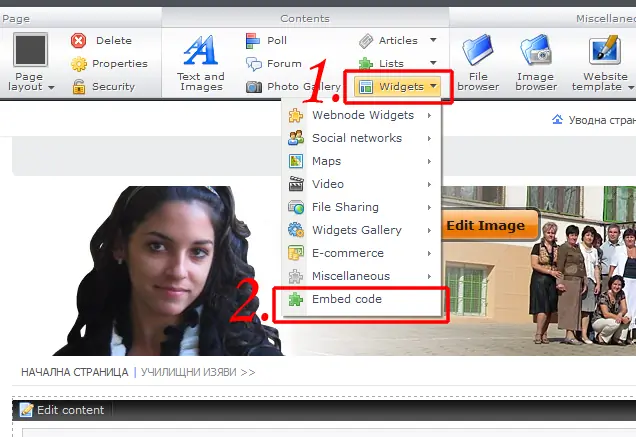
Може да видите как изглежда потребителски курсор на тази страница от училищния ни сайт: http://souhssz.webnode.com/za-uchjenika/prjezjentatsii/ Ако имате въпроси съм насреща :)
 Начално образование
· 12.06.2012
· Ilievv
Начално образование
· 12.06.2012
· Ilievv
Благодаря предварително!
Кода се изпълнява единствено на текущата страница, защото се намира единствено на нея. Може да го разположите на колкото страници си поискате, при това можете да зададете различен курсор за различна страница. Това си му е плюс :)
Виждате защото разполагате готов завършен вграден код - embed code (английски). Причината да се поставя по начина, който обяснявам е, че се разполага на различно място в html структурата. Сайта е един текстов документ, който се чете от интернет браузърите Mozilla FireFox, Internet Explorer и т.н. Може да го видите, като натиснете едновременно клавишите Ctrl и U.
Бих могъл да покажа грешки в изходния код на сайт и съм оправял проблеми на чужди училищни сайтове в webnode. Щях да съм Ви от полза, когато сте имали проблем, но разбирам, че вече е решен.
Времето когато под сайт се разбира малко текст и картинки с лошо качество отмина. Затова и ползваме готови шаблони от сайтове като webnode и вървящите с тях функции. Средностатистическия потребител е завишил критериите си към това което смята за интересно и ние трябва да оправдаем неговите очаквания. Затова предлагам няколко лесни и сигурни метода за целта :)
Поздрави!