

Урок 12: tweter птичка за сайт
Може да видите приложението на тази страница: http://souhssz.webnode.com/za-uchjenika/prjezjentatsii/dzhadzhi-za-sajtovje/
Скрипта съм пригодил от http://www.way2blogging.org , където позволява влизане в tweter. Аз съм оставил само синята птичка, която се движи по екрана, като забавно приложение.
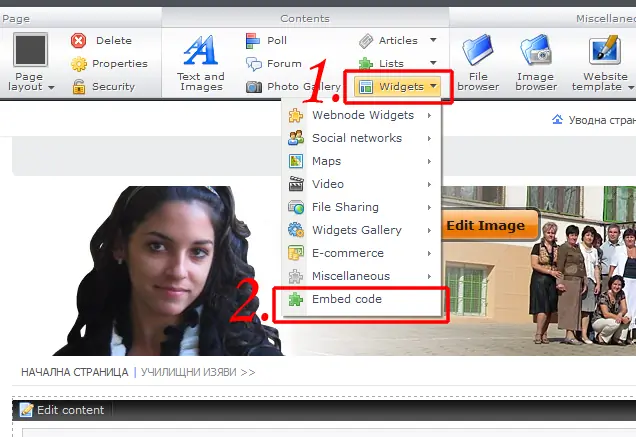
Достатъчно е да поставите скрипта по познатия ви начин.
Скрипта съм пригодил от http://www.way2blogging.org , където позволява влизане в tweter. Аз съм оставил само синята птичка, която се движи по екрана, като забавно приложение.
Достатъчно е да поставите скрипта по познатия ви начин.
<script type="text/javascript" src="http://souhs.hst5.com/sou/tripleflap.js"></script>
<script type="text/javascript">
var twitterAccount = "";
var tweetThisText = "";
tripleflapInit();
</script>
 Начално образование
· 17.01.2012
· Ilievv
Начално образование
· 17.01.2012
· Ilievv
Влачете го в страницата с което ще създадете html панел. Остава да цъкнете в него и да поставите желаното. Току що го тетствах с птичката и се получи.
Трябва да го публикувате и едва тогава ще го видите на публикуваната страница.
Слънчев ден!
Слънчев ден!