

Съвети за по-добро използване на PowerPoint 2007 - 1-ва част
Станете художник на бързите промени
Темите, които се извеждат в страницата Design, могат да променят цялостния вид и въздействието на вашата презентация – разбира се, ако в началото сте започнали с избор на тeма или поне сте използвали Styles във вашия текст.
Използвайте универсални шрифтове
Можете да избегнете проблемите с шрифтовете, когато прехвърляте файл от PowerPoint от един компютър на друг, стига да използвате шрифтове като Arial, Verdana или Times New Roman. Компютрите с по- стари версии на Office не винаги ще имат приетите по подразбиране шрифтове на PowerPoint 2007 (Calibri, Corbel и т.н.).
Вградете шрифтове за по-лесно редактиране
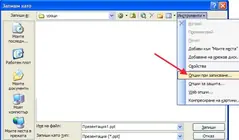
Когато прехвърляте презентация на друг компютър, за да я редактирате, не забравяйте да вградите шрифтовете вътре в презентацията, за да бъдат достъпни, когато правите промените. За да направите това, изберете File|Save As, после Tools|Save Options и щракнете върху Embed fonts (вгради шрифтове).
Персонализирайте и други неща освен шрифтовете
Шрифтовете не са единствените персонализирани елементи. Изображенията могат да бъдат разкрасени със сенки, нови форми, стилове и ефекти, а ако стане нужда – да бъдат изрязани. В страницата Insert щракнете върху Picture и добавете изображение. След това изберете изображението; страницата Format става достъпна и в нея можете да експериментирате с Picture Styles (стилове на изображения) или да си направите ваши собствени стилове.
Компресирайте всяко изображение
Вмъкнатите изображения могат да бъдат компресирани поотделно, за да се намали общият размер на вашия файл от PowerPoint. Компресирането се извършва в зависимост от това на какво ще се показва презентацията (отпечатана с разделителна способност 220 dpi2, на екран със 150 dpi или в електронно съобщение при 96 dpi). В страницата Format, която се появява, когато изберете изображението, щракнете върху Compress Pictures.
Направете шаблон за презентации
Можете да превърнете всяка презентация в PowerPoint в шаблон за многократно ползване за презентации. Трябва обаче първо да премахнете всички ненужни диапозитиви или поне информацията в тях. Изберете Save As, след това Other Formats (други формати) и в полето Save As type (запази като вид) изберете PowerPoint Template (*.potx) с цел да запазите вашия персонализиран шаблон.
Източник: http://sagabg.net
 Начално образование
· 07.02.2011
· queen_blunder
Начално образование
· 07.02.2011
· queen_blunder
Коментари